使用 Chrome Devtools 调试 Node 程序
在 Node 程序中使用 console.log 打印嵌套较深的对象时,无法完全展示该对象,而且终端的可读性较差,因此可以利用 Chrome DevTools 调试 Node 程序。
Quick Start
想利用 Chrome DevTools 调试 Node 程序,对 Node 程序有一个要求就是,Node 程序比较阻塞,比如监听一个 Socket,下文会解释原因。
首先创建一个示例文件 server.js
// server.js
const http = require('http')

http
  .createServer((request, response) => {
    const { headers, method, url } = request
    console.log(request)
    let body = []
    request
      .on('error', (err) => {
        console.error(err)
      })
      .on('data', (chunk) => {
        body.push(chunk)
      })
      .on('end', () => {
        body = Buffer.concat(body).toString()
        response.on('error', (err) => {
          console.error(err)
        })
        response.statusCode = 200
        response.setHeader('Content-Type', 'application/json')
        const responseBody = { headers, method, url, body }
        response.write(JSON.stringify(responseBody))
        response.end()
      })
  })
  .listen(8080)
用 node 执行代码,并添加 --inspect
node --inspect server.js
然后使用以下任意一种方法打开 Devtools for Node.js:
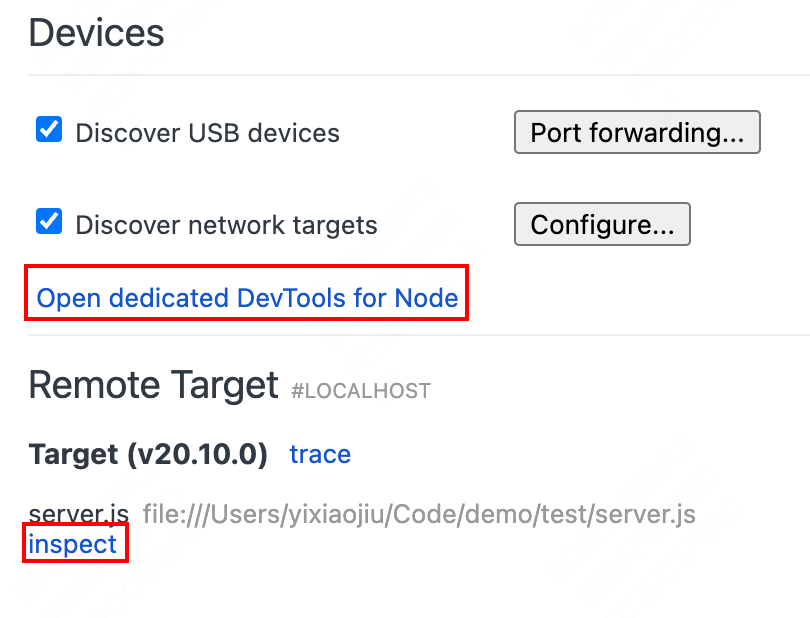
- 在 chrome 地址栏中打开
chrome://inspect/#devices。启动 node inspect 的时候,chrome 会自动捕获可调试的目标
- 访问
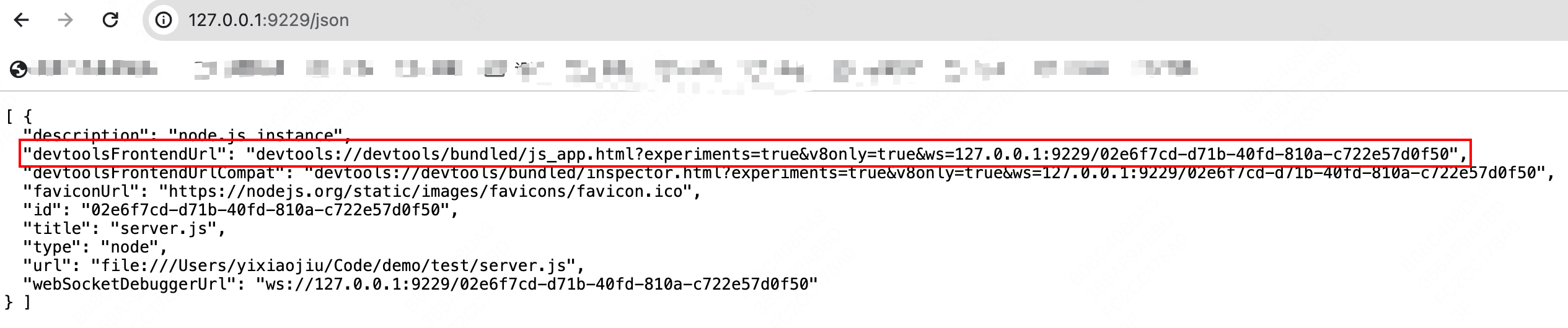
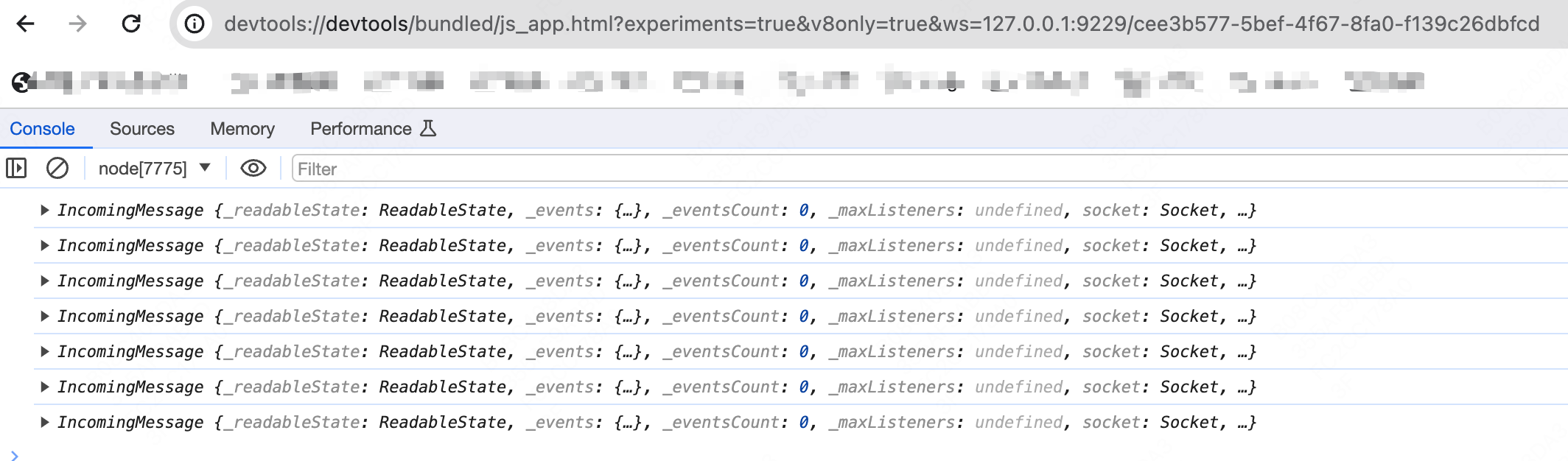
http://127.0.0.1:9229/json获取devtoolsFrontendUrl,然后新建 tab 页面打开。Devtools 其实就是一个前端项目(仓库地址)
- 任意打开一个 Devtools,点击左边 Node 图标

此时,你不仅可以用 Console 进行调试,还可以用 Sources 面板进行断点调试
调试原理
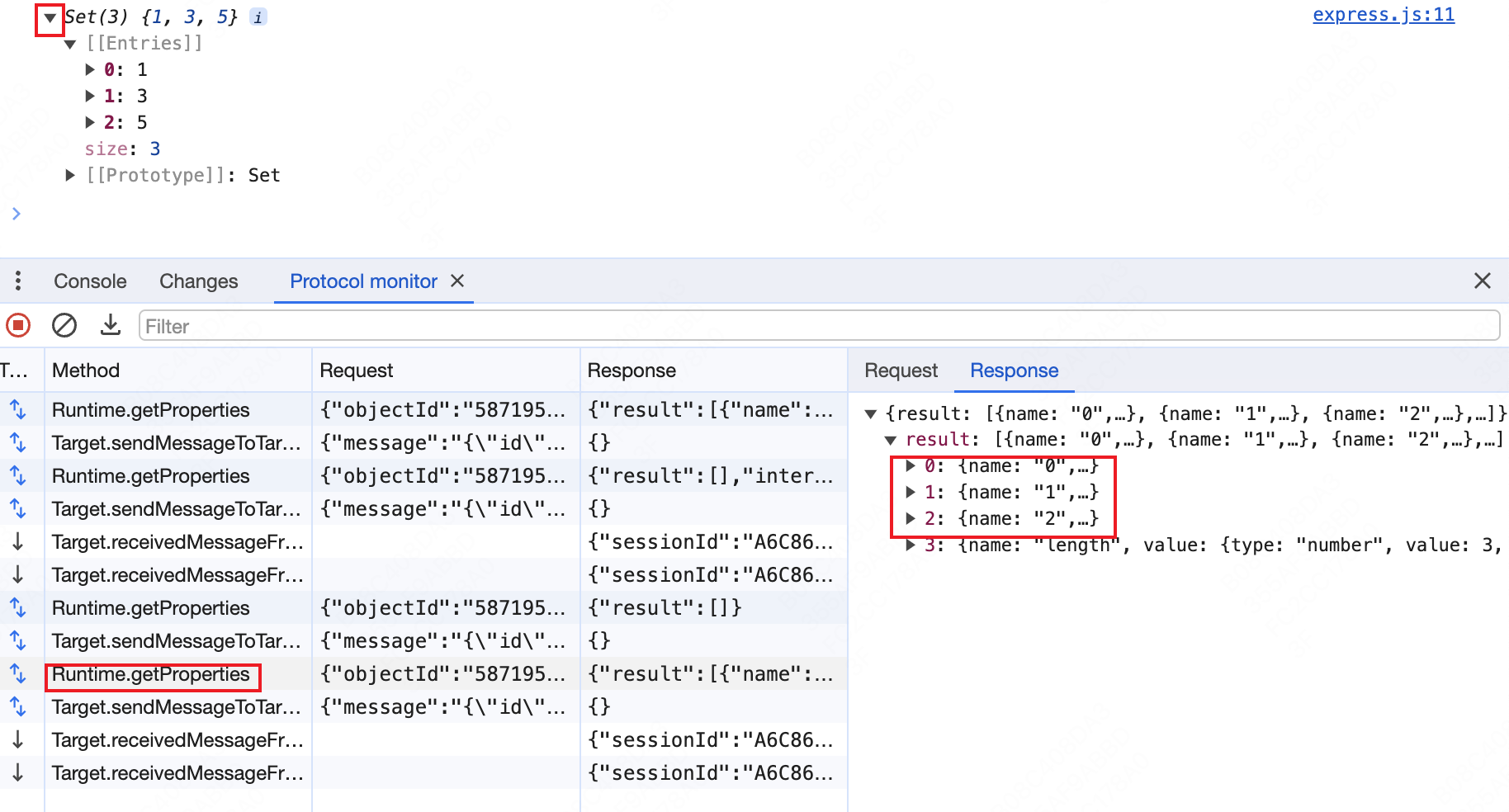
在使用 Chrome DevTools 调试 Node 程序时,Chrome DevTools 是调试前端,Node 是调试后端,前后端使用 WebSocket 进行通信,使用 CDP(Chrome DevTools Protocol) 协议约定数据的内容。在我们展开 Console 面板中的对象时,Node 会向 V8 查询对象的信息,然后展示,这也是为什么 Node 程序需要阻塞的原因。
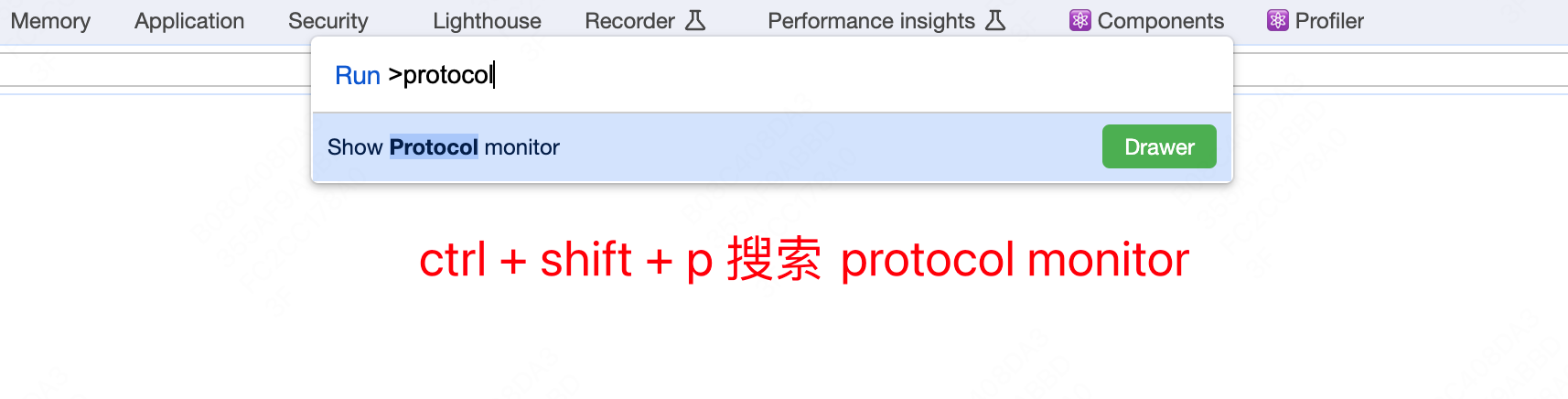
我们可以打开 Protocol monitor 面板查看通信中的信息。Protocol monitor 是一项实验性功能,需要先启用。

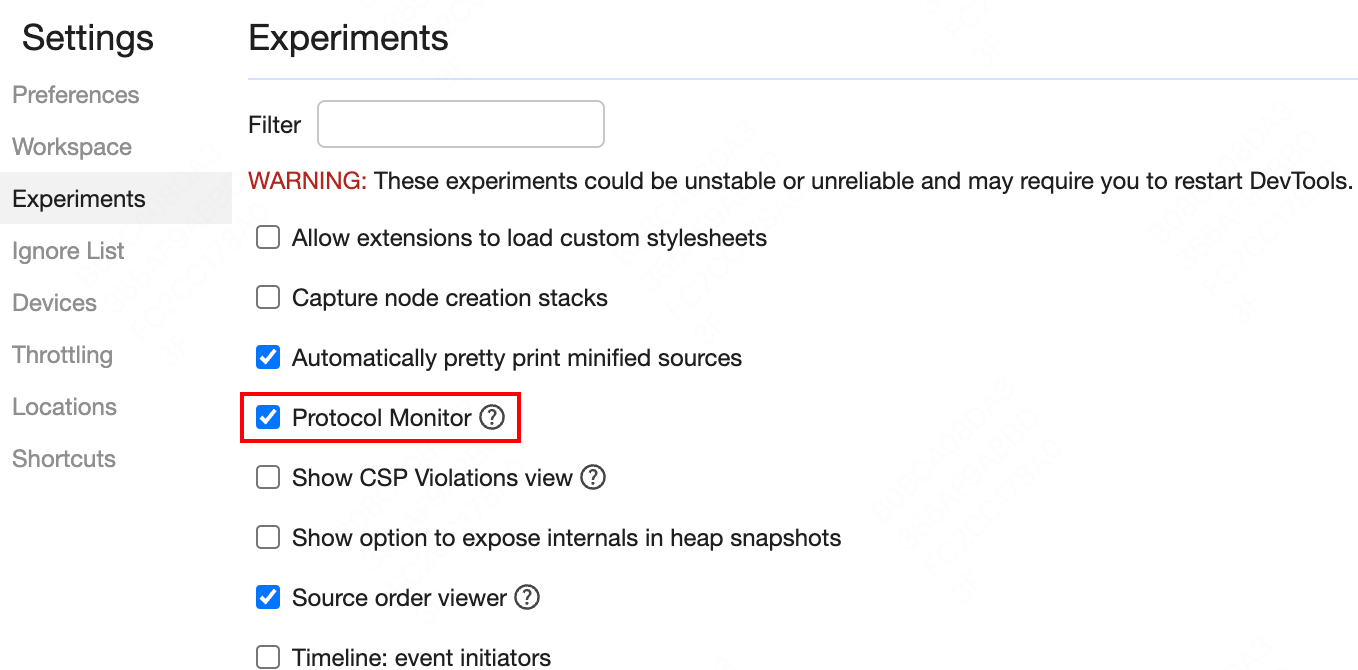
然后对 Console 面板中的对象进行展开查看。
以上只是最基本的介绍,具体的调试原理可以查看:
- 深入理解 Chrome DevTools
- Chrome DevTools Frontend 运行原理浅析
- Node Inspector 解析
- 一文搞懂前端各种调试方法的原理
- Node Inspector
- V8 Inspector
常见开发场景的调试方法
监听文件变动重启服务
现在 Node 实验性支持 watch 功能,官方文档
node --watch server.js
使用方法3打开 Devtools for Node.js
Typescript
使用 tsx 包。
tsx 是对 node 的封装,支持所有 node 的命令行参数。tsx 会先用 esbuild 编译 ts,然后再交给 node 执行,并支持 watch 功能。缺点就是重启的时候,Devtools 捕获有点慢。
npm i tsx -g

tsx --inspect server.ts
调试 Cli 程序
可以修改 node_modules/.bin 下对应的 cli 程序,例如修改 vite 的可执行文件。
思路是给 node 添加 --inspect 参数,不同操作系统可能不一样,拿 MacOS 举例,将 node_modules/.bin/vite 文件内容修改为(记得将源文件备份):
#!/bin/sh
basedir=$(dirname "$(echo "$0" | sed -e 's,\\,/,g')")
exec node --inspect  "$basedir/../vite/bin/vite.js" "$@"
然后正常运行 npm run dev,使用方法3打开 Devtools for Node.js。
调试 Deno 程序
deno --inspect-wait 可以等待 inspect 连接后再执行代码,程序不需要阻塞